
Cet article nécessite JavaScript pour s’afficher. Veuillez activer JavaScript dans votre navigateur et recharger la page.
Les propriétaires de Meta Quest disposent d’un autre moyen d’intégrer leur PC en VR. La dernière mise à jour de l’utilitaire tiers vrOS ajoute la prise en charge de Quest 3, Quest 3S et Quest 2, y compris le streaming de jeux SteamVR avec des panneaux de bureau à côté d’eux.
La version 3.3.0 apporte également le tableau de bord et le clavier virtuel de l’application à ces casques. Il y a cependant un problème : le programme d’installation Quest intégré de vrOS nécessite actuellement un PC Windows et l’application casque n’est pas disponible via le Meta Horizon Store.
Le nouveau composant Quest est inclus avec l’application vrOS payante sur Steam, où l’utilitaire est répertorié comme accès anticipé. Il ne s’agit pas d’une mise à jour du méta-système et vous avez toujours besoin d’un PC adapté pour exécuter les jeux que vous souhaitez diffuser. L’image méta présentée montre un Quest 3, et non un vrOS utilisé.
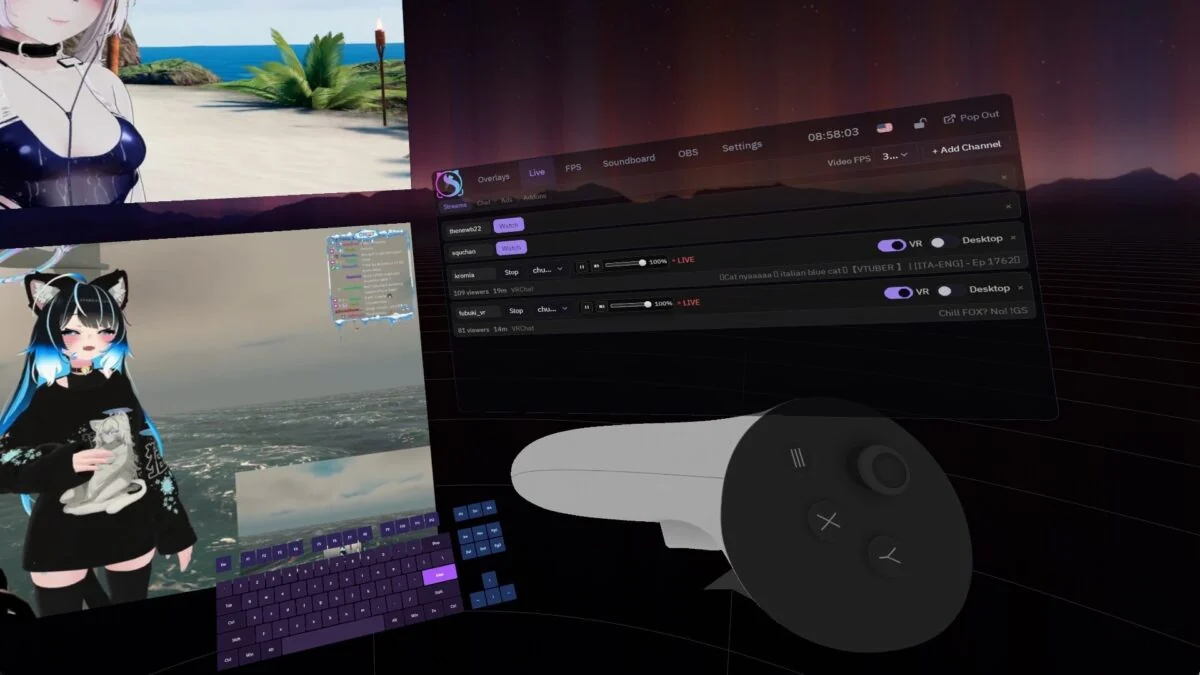
Ce que les propriétaires de Quest peuvent faire avec vrOS
Selon les notes de mise à jour du développeur, l’application peut afficher les fenêtres du PC et s’afficher sous forme de panneaux à l’intérieur du casque pendant qu’un jeu SteamVR est diffusé depuis l’ordinateur. L’audio du PC et le microphone du casque font partie de cette connexion.
Cela pourrait être utile si vous souhaitez conserver une fenêtre de référence à proximité sans retirer le casque. Néanmoins, le développeur affirme que Twitch et d’autres extensions ne fonctionnent pas encore sur Quest, il ne faut donc pas présumer que toutes les fonctions affichées dans les anciennes images vrOS y sont disponibles.
Nous avons déjà couvert vrOS en apportant des panneaux de bureau et du streaming PC VR à Steam Frame. La prise en charge de Quest est un ajout distinct dans la nouvelle mise à jour.
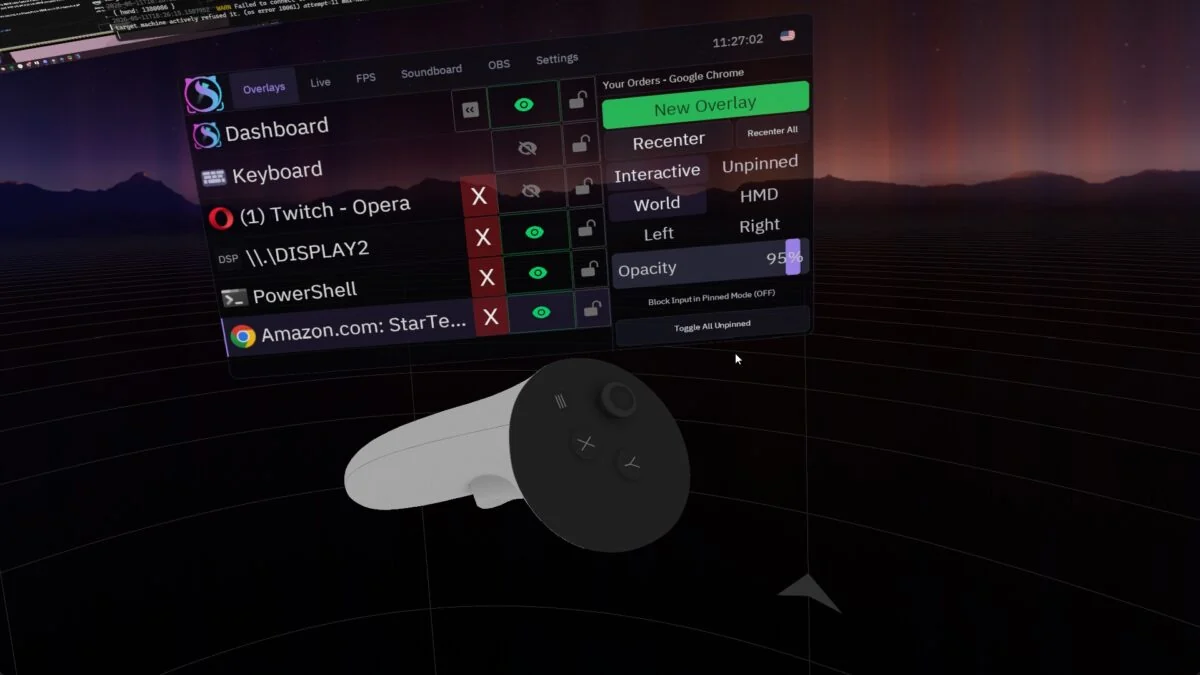
Comment installer la version Quest depuis un PC
Commencez par activer le mode développeur via l’application téléphonique Meta Horizon. Les instructions de vrOS indiquent que Meta nécessite un compte de développeur vérifié et une organisation pour cette étape. Vous utilisez ensuite l’application sur votre PC Windows pour télécharger le composant Quest, connecter le casque par USB-C et autoriser le débogage USB.
Le développeur décrit également le chargement manuel avec des outils tels que SideQuest ou Meta Quest Developer Hub. Une fois installé, vrOS apparaît sous Sources inconnues dans la bibliothèque du casque. Le PC et le casque doivent être sur le même réseau pour la connexion, et le développeur dit d’activer le streaming dans vrOS sur le PC pour les jeux SteamVR.
L’équipe indique qu’elle n’a pas encore soumis de version Horizon Store. Je recommande de lire les instructions de configuration complètes avant d’acheter si le chargement latéral n’est pas familier.
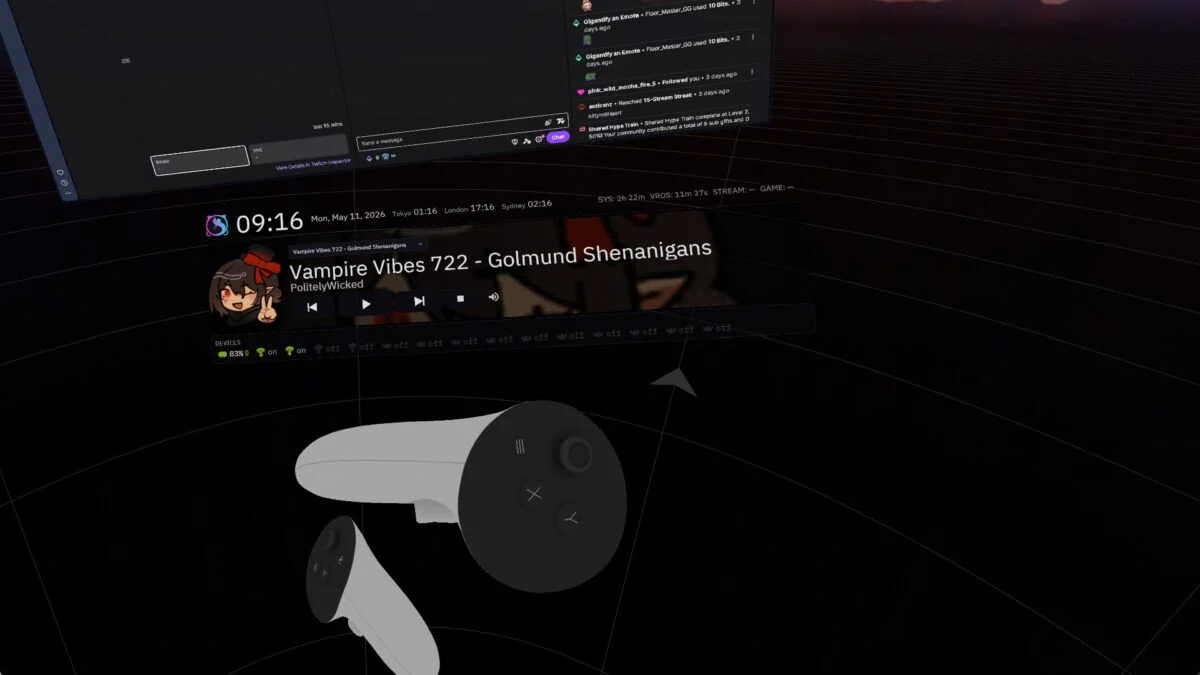
Quest 2 et Quest Pro ont des limitations différentes
Le développeur a testé le streaming de jeux Quest 2 à 72 Hz, avec jusqu’à deux panneaux de lecture vidéo à côté d’un jeu. Quest Pro n’a pas été testé, même si son décodeur suit le même chemin que Quest 2. Sur Quest, l’application n’affiche actuellement pas plus de 16 couches, cachant les panneaux les plus éloignés s’il y en a trop.
Si vous achetez du matériel compatible, Amazon répertorie le Meta Quest 3 avec 512 Go de stockage. Le casque ne remplace pas le PC requis pour cette fonctionnalité et les performances dépendront de votre configuration et de votre réseau.
Crédits image : Meta (image vedette de Quest 3) ; systèmes catnet / Steam (captures d’écran VROS). Les images vrOS sont des captures d’écran promotionnelles antérieures des développeurs et ne montrent pas spécifiquement la nouvelle version de Quest.