
L’article ne peut pas être activé avec JavaScript. Vous pouvez également activer JavaScript dans votre navigateur et sur la nouvelle page.
Le moniteur de jeu G27B36N de 27 pouces d’AOC coûte 94,99 $ sur Amazon aux États-Unis. L’écran Full HD a un taux de rafraîchissement natif de 144 Hz et peut atteindre 180 Hz grâce à l’overclocking, ce qui place un grand écran à rafraîchissement rapide en dessous de 100 $.
Le nouveau moniteur est vendu par Amazon.com et était en stock au moment de sa vérification. Amazon indique un prix typique de 108,75 $, ce qui rend cette offre 13,76 $ moins chère. La comparaison utilise le prix typique d’Amazon, et non un prix de lancement.
Les spécifications d’AOC confirment que 180 Hz est un overclock et conseillent de revenir à 144 Hz si l’écran rencontre des erreurs avec un réglage plus élevé.
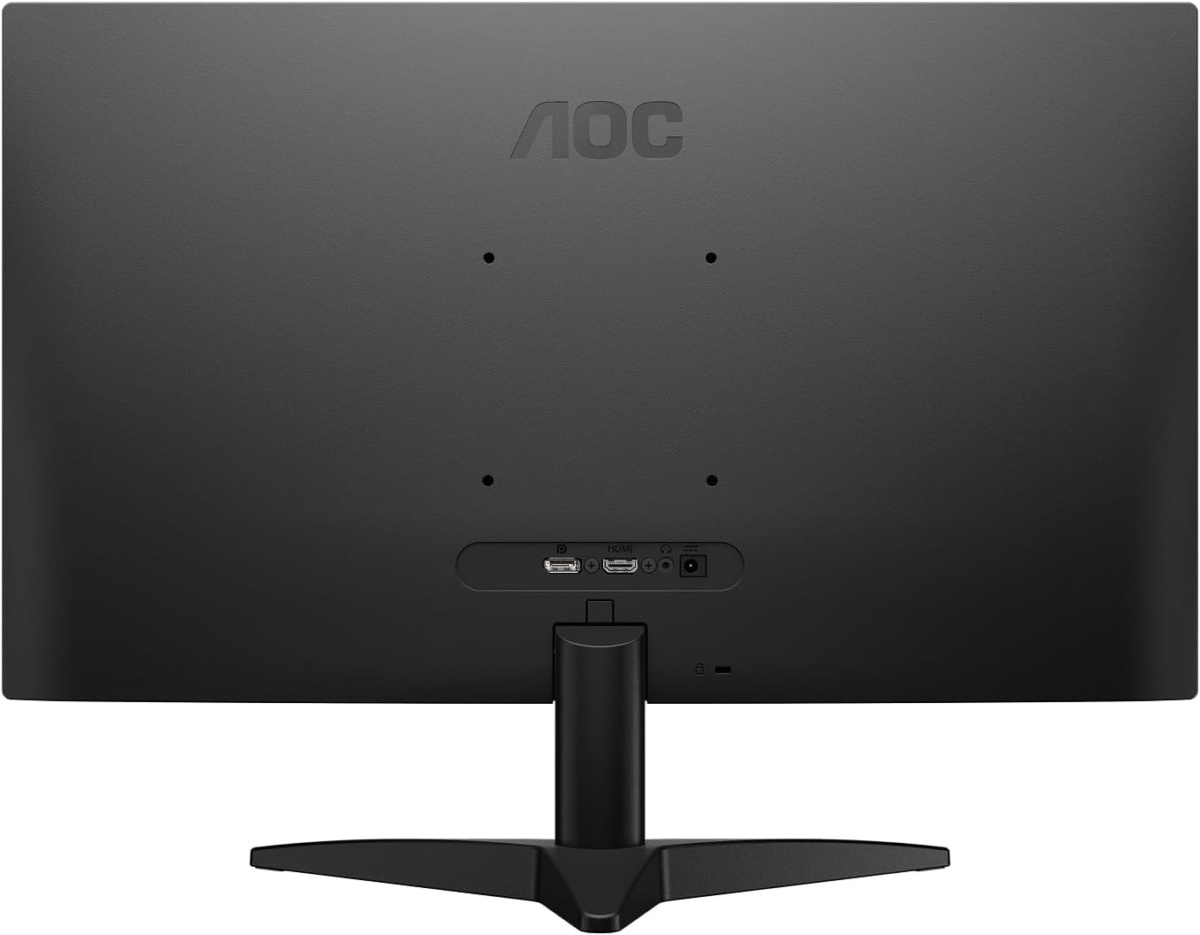
180 Hz est livré avec une limitation HDMI HDR
AOC indique également que HDMI ne prend pas en charge le HDR lorsque l’overclocking est activé. Si vous envisagez d’utiliser le HDR sur HDMI, le mode overclocké le plus rapide de l’écran ne sera donc pas disponible.
Le moniteur utilise une dalle VA avec une résolution de 1920 × 1080. AOC spécifie un rapport de contraste typique de 4 000 : 1 et une luminosité de 300 nits, plus Adaptive Sync. Son chiffre annoncé de 0,5 ms est une mesure MPRT minimale ; le fabricant indique séparément un temps de réponse gris à gris typique de 4 ms. Ces évaluations de laboratoire mesurent différents aspects de la réponse du panel.
À 27 pouces, 1080p équivaut à environ 82 pixels par pouce. Un écran de même taille, 2 560 × 1 440, compte environ 109 pixels par pouce. Cet accord privilégie donc le prix et la taille de l’écran plutôt que des détails plus fins. L’option à plus haute résolution comporte également environ 78 % de pixels en plus à restituer en résolution native.
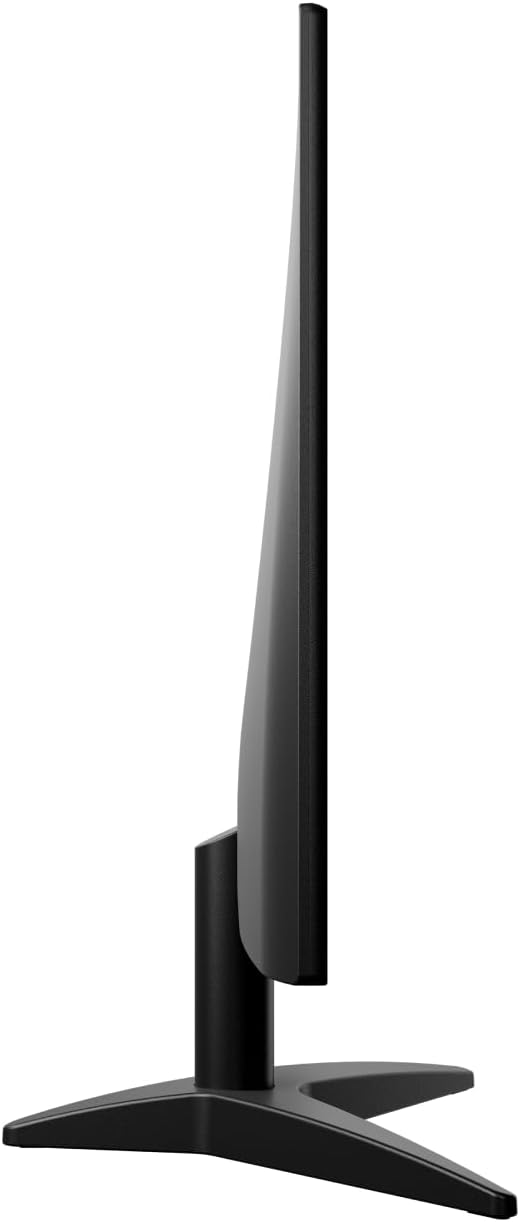
Vérifiez le support et vos paramètres d’affichage
Les connexions incluent HDMI 2.1 TMDS, DisplayPort 1.4 et une sortie audio. Le support fourni s’incline mais n’a pas de réglage de la hauteur, de pivotement ou de rotation portrait, selon AOC. Un support VESA 100 × 100 mm constitue une alternative si la configuration de votre bureau nécessite une position différente.
Une fois connecté, vérifiez le taux de rafraîchissement sélectionné dans Windows pour voir quel mode d’affichage l’ordinateur utilise réellement. Les instructions de Microsoft placent ce paramètre sous Paramètres → Système → Affichage → Affichage avancé. Sélectionnez le bon écran si vous utilisez plusieurs moniteurs.
Un taux de rafraîchissement plus élevé permet à un écran de se mettre à jour plus fréquemment, mais ne permet pas à un PC de générer plus d’images de jeu. Les jeux, le matériel graphique et les paramètres choisis déterminent toujours si vous pouvez utiliser pleinement cette actualisation plus rapide.